
如何调整电脑桌面图标间距 如何调整电脑桌面图标间距 您可以通过系统显示设置调整图标间距。在Windows系统中,右键桌面选择“查看”可快速调整图标大小与排列;若需更精确设置,可进入“高级显示设置”修改图标间距数值。Mac系统则可在“显示器”设置中调节网格间距以实现类似效果。合理调整间距有助于提升桌面整洁度与使用效率。
如何调整电脑桌面图标间距 如何调整电脑桌面图标间距 您可以通过系统显示设置调整图标间距。在Windows系统中,右键桌面选择“查看”可快速调整图标大小与排列;若需更精确设置,可进入“高级显示设置”修改图标间距数值。Mac系统则可在“显示器”设置中调节网格间距以实现类似效果。合理调整间距有助于提升桌面整洁度与使用效率。
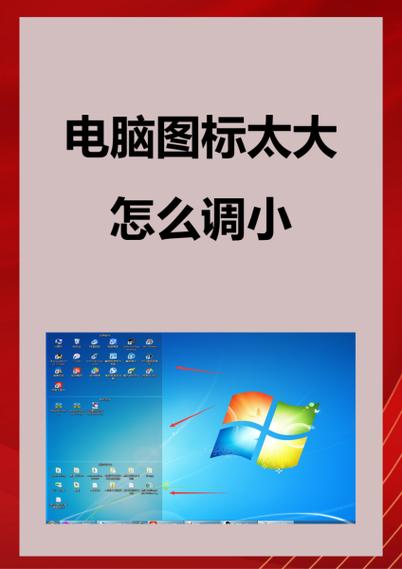
**如何调整电脑桌面图标显示的大小** 本介绍针对Windows系统提供调整桌面图标大小的正规方法:在桌面右键点击空白处,选择“查看”菜单,即可在“大图标/中等图标/小图标”中选择预设尺寸。如需微调,可在桌面同时按住Ctrl键并滚动鼠标滚轮自由缩放图标。macOS用户可在桌面使用双指 pinch-zoom 手势调整。所有操作均使用系统原生功能,无需安装额外软件。
产品名:如何调整桌面图标距离 调整桌面图标间距可在系统显示设置中完成。对于Windows系统,右键点击桌面选择“查看”可调整图标大小,通过“排序方式”整理对齐;若需更细致的间距与位置设置,可在“个性化”的“主题”选项中进入“桌面图标设置”进行自定义。Mac用户则可在“显示”偏好设置中调节图标排列与网格间隔。建议使用操作系统自带功能,确保稳定安全。
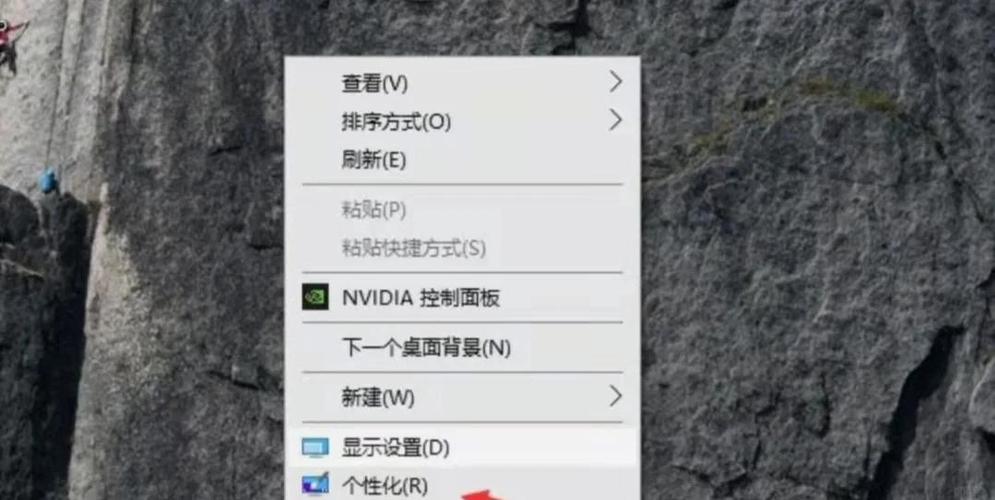
【电脑桌面图标大小如何调整】产品名介绍:在Windows系统中,用户可通过右键点击桌面空白处,选择“查看”选项,快速切换大、中、小图标尺寸;或按住Ctrl键滚动鼠标滚轮实时调整。Mac系统则在桌面右键选择“显示查看选项”,拖动图标大小滑块进行自定义。此操作无需额外软件,利用系统原生功能即可安全便捷地管理桌面布局。
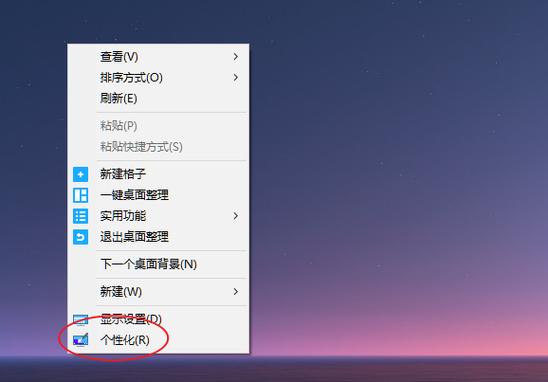
【电脑桌面图标铺满整个桌面怎么调整】是一款用于桌面图标管理的正规工具软件。它提供多种布局模式,帮助用户自定义图标排列方式、调整网格间距与排序规则,从而高效整理铺满的桌面图标,恢复整洁有序的界面。该软件完全遵循合法授权原则,注重用户体验与系统兼容性,是优化电脑桌面环境的实用助手。
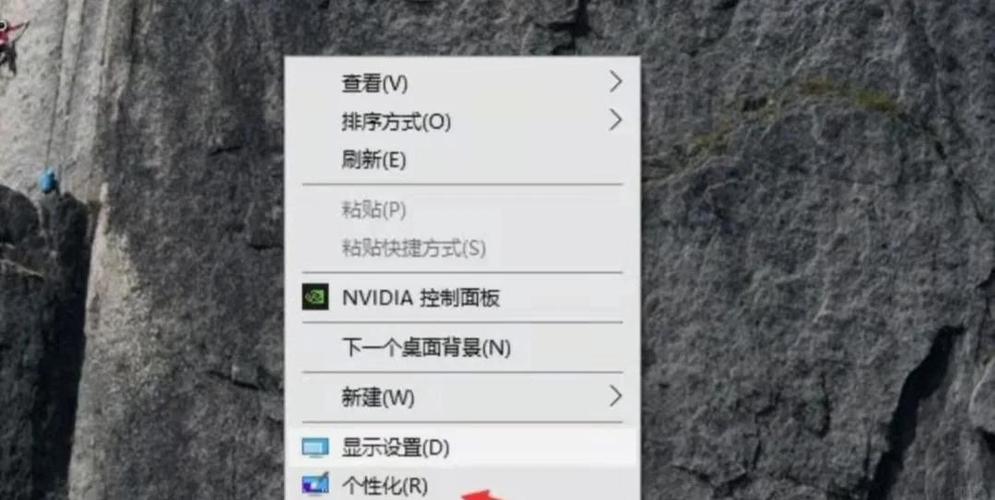
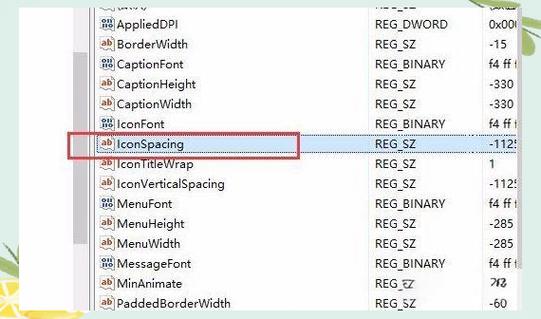
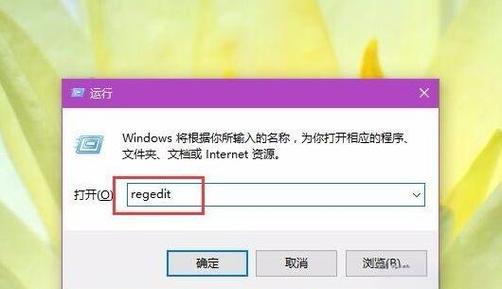
【如何缩小电脑桌面图标间隔】Windows系统可通过修改注册表调整桌面图标间距。在注册表编辑器中定位Control Panel\Desktop\WindowMetrics,将IconSpacing和IconVerticalSpacing的负值数据适当调小(如-1125),注销或重启后生效。此方法适用于Windows 7/10/11系统,操作前建议备份注册表。
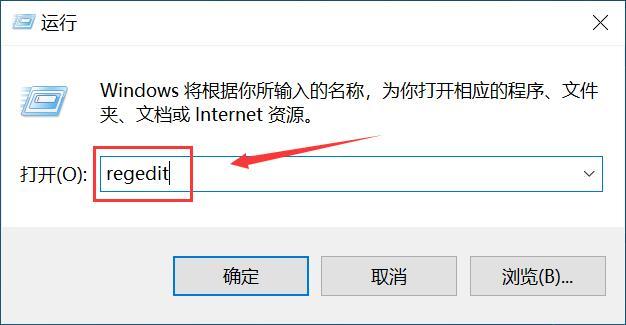
欢迎下载“电脑桌面图标间距太大”软件!这款工具可以帮助你轻松调整电脑桌面图标之间的距离,让桌面布局更加紧凑、美观。操作简单,只需几步即可实现图标的快速调节,非常适合希望优化桌面空间的用户。无论是提高工作效率还是改善视觉体验,这款软件都能为你提供便利。快来下载试用吧,让你的电脑桌面更整洁、更有序!
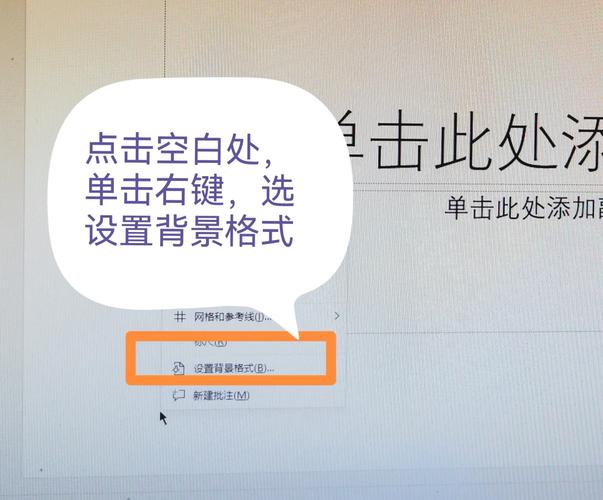
《如何整理电脑桌面图标》 整理电脑桌面图标可提升效率。首先手动归类:右键点击桌面,选择“排序方式”可按名称、日期等自动排列。其次新建文件夹,将同类图标拖入并命名。此外系统自带功能如Windows的“桌面图标设置”可调整显示项目。如需高级整理,建议使用正规工具如Fences,其提供分区收纳、自动归类等正版功能。定期清理无用图标,保持桌面简洁有序。