
产品名:如何调整桌面图标距离 调整桌面图标间距可在系统显示设置中完成。对于Windows系统,右键点击桌面选择“查看”可调整图标大小,通过“排序方式”整理对齐;若需更细致的间距与位置设置,可在“个性化”的“主题”选项中进入“桌面图标设置”进行自定义。Mac用户则可在“显示”偏好设置中调节图标排列与网格间隔。建议使用操作系统自带功能,确保稳定安全。
产品名:如何调整桌面图标距离 调整桌面图标间距可在系统显示设置中完成。对于Windows系统,右键点击桌面选择“查看”可调整图标大小,通过“排序方式”整理对齐;若需更细致的间距与位置设置,可在“个性化”的“主题”选项中进入“桌面图标设置”进行自定义。Mac用户则可在“显示”偏好设置中调节图标排列与网格间隔。建议使用操作系统自带功能,确保稳定安全。
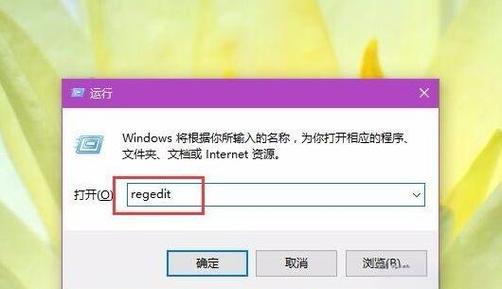
产品名:如何调整桌面图标距离 调整桌面图标间距可在系统显示设置中完成。对于Windows系统,右键点击桌面选择“查看”可调整图标大小,通过“排序方式”整理对齐;若需更细致的间距与位置设置,可在“个性化”的“主题”选项中进入“桌面图标设置”进行自定义。Mac用户则可在“显示”偏好设置中调节图标排列与网格间隔。建议使用操作系统自带功能,确保稳定安全。
产品名:如何调整桌面图标距离 调整桌面图标间距可在系统显示设置中完成。对于Windows系统,右键点击桌面选择“查看”可调整图标大小,通过“排序方式”整理对齐;若需更细致的间距与位置设置,可在“个性化”的“主题”选项中进入“桌面图标设置”进行自定义。Mac用户则可在“显示”偏好设置中调节图标排列与网格间隔。建议使用操作系统自带功能,确保稳定安全。
产品名:如何调整桌面图标距离 调整桌面图标间距可在系统显示设置中完成。对于Windows系统,右键点击桌面选择“查看”可调整图标大小,通过“排序方式”整理对齐;若需更细致的间距与位置设置,可在“个性化”的“主题”选项中进入“桌面图标设置”进行自定义。Mac用户则可在“显示”偏好设置中调节图标排列与网格间隔。建议使用操作系统自带功能,确保稳定安全。
产品名:如何调整桌面图标距离 调整桌面图标间距可在系统显示设置中完成。对于Windows系统,右键点击桌面选择“查看”可调整图标大小,通过“排序方式”整理对齐;若需更细致的间距与位置设置,可在“个性化”的“主题”选项中进入“桌面图标设置”进行自定义。Mac用户则可在“显示”偏好设置中调节图标排列与网格间隔。建议使用操作系统自带功能,确保稳定安全。
产品名:如何调整桌面图标距离 调整桌面图标间距可在系统显示设置中完成。对于Windows系统,右键点击桌面选择“查看”可调整图标大小,通过“排序方式”整理对齐;若需更细致的间距与位置设置,可在“个性化”的“主题”选项中进入“桌面图标设置”进行自定义。Mac用户则可在“显示”偏好设置中调节图标排列与网格间隔。建议使用操作系统自带功能,确保稳定安全。
产品名:如何调整桌面图标距离 调整桌面图标间距可在系统显示设置中完成。对于Windows系统,右键点击桌面选择“查看”可调整图标大小,通过“排序方式”整理对齐;若需更细致的间距与位置设置,可在“个性化”的“主题”选项中进入“桌面图标设置”进行自定义。Mac用户则可在“显示”偏好设置中调节图标排列与网格间隔。建议使用操作系统自带功能,确保稳定安全。
产品名:如何调整桌面图标距离 调整桌面图标间距可在系统显示设置中完成。对于Windows系统,右键点击桌面选择“查看”可调整图标大小,通过“排序方式”整理对齐;若需更细致的间距与位置设置,可在“个性化”的“主题”选项中进入“桌面图标设置”进行自定义。Mac用户则可在“显示”偏好设置中调节图标排列与网格间隔。建议使用操作系统自带功能,确保稳定安全。