
产品名:word文档中行与行间距大怎么调整 在Microsoft Word中调整过大的行间距,可通过以下步骤操作:选中需修改的文本,点击“开始”选项卡中的“段落”设置按钮;在弹出窗口中,于“缩进和间距”标签下找到“行距”选项,将其由“多倍行距”等更改为“单倍行距”或“固定值”并手动输入合适数值,完成后确认即可。此方法可快速规范文档排版格式。
产品名:word文档中行与行间距大怎么调整 在Microsoft Word中调整过大的行间距,可通过以下步骤操作:选中需修改的文本,点击“开始”选项卡中的“段落”设置按钮;在弹出窗口中,于“缩进和间距”标签下找到“行距”选项,将其由“多倍行距”等更改为“单倍行距”或“固定值”并手动输入合适数值,完成后确认即可。此方法可快速规范文档排版格式。
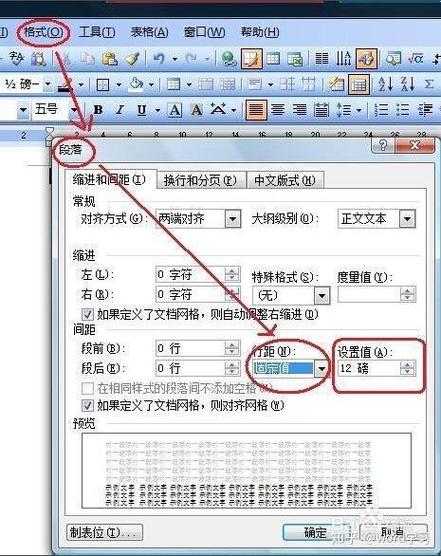
产品名:word文档中行与行间距大怎么调整 在Microsoft Word中调整过大的行间距,可通过以下步骤操作:选中需修改的文本,点击“开始”选项卡中的“段落”设置按钮;在弹出窗口中,于“缩进和间距”标签下找到“行距”选项,将其由“多倍行距”等更改为“单倍行距”或“固定值”并手动输入合适数值,完成后确认即可。此方法可快速规范文档排版格式。
产品名:word文档中行与行间距大怎么调整 在Microsoft Word中调整过大的行间距,可通过以下步骤操作:选中需修改的文本,点击“开始”选项卡中的“段落”设置按钮;在弹出窗口中,于“缩进和间距”标签下找到“行距”选项,将其由“多倍行距”等更改为“单倍行距”或“固定值”并手动输入合适数值,完成后确认即可。此方法可快速规范文档排版格式。
产品名:word文档中行与行间距大怎么调整 在Microsoft Word中调整过大的行间距,可通过以下步骤操作:选中需修改的文本,点击“开始”选项卡中的“段落”设置按钮;在弹出窗口中,于“缩进和间距”标签下找到“行距”选项,将其由“多倍行距”等更改为“单倍行距”或“固定值”并手动输入合适数值,完成后确认即可。此方法可快速规范文档排版格式。
产品名:word文档中行与行间距大怎么调整 在Microsoft Word中调整过大的行间距,可通过以下步骤操作:选中需修改的文本,点击“开始”选项卡中的“段落”设置按钮;在弹出窗口中,于“缩进和间距”标签下找到“行距”选项,将其由“多倍行距”等更改为“单倍行距”或“固定值”并手动输入合适数值,完成后确认即可。此方法可快速规范文档排版格式。
产品名:word文档中行与行间距大怎么调整 在Microsoft Word中调整过大的行间距,可通过以下步骤操作:选中需修改的文本,点击“开始”选项卡中的“段落”设置按钮;在弹出窗口中,于“缩进和间距”标签下找到“行距”选项,将其由“多倍行距”等更改为“单倍行距”或“固定值”并手动输入合适数值,完成后确认即可。此方法可快速规范文档排版格式。
产品名:word文档中行与行间距大怎么调整 在Microsoft Word中调整过大的行间距,可通过以下步骤操作:选中需修改的文本,点击“开始”选项卡中的“段落”设置按钮;在弹出窗口中,于“缩进和间距”标签下找到“行距”选项,将其由“多倍行距”等更改为“单倍行距”或“固定值”并手动输入合适数值,完成后确认即可。此方法可快速规范文档排版格式。
产品名:word文档中行与行间距大怎么调整 在Microsoft Word中调整过大的行间距,可通过以下步骤操作:选中需修改的文本,点击“开始”选项卡中的“段落”设置按钮;在弹出窗口中,于“缩进和间距”标签下找到“行距”选项,将其由“多倍行距”等更改为“单倍行距”或“固定值”并手动输入合适数值,完成后确认即可。此方法可快速规范文档排版格式。