
想让电脑桌面更整洁有序?只需几步即可轻松调整图标间距,告别拥挤或稀疏的布局。本教程详细演示如何通过注册表或系统设置自定义水平与垂直间距,让图标排列更符合你的视觉习惯。无论是提升工作效率还是美化桌面,都能快速上手。立即下载,轻松掌握调整技巧,打造专属清爽桌面!
想让电脑桌面更整洁有序?只需几步即可轻松调整图标间距,告别拥挤或稀疏的布局。本教程详细演示如何通过注册表或系统设置自定义水平与垂直间距,让图标排列更符合你的视觉习惯。无论是提升工作效率还是美化桌面,都能快速上手。立即下载,轻松掌握调整技巧,打造专属清爽桌面!
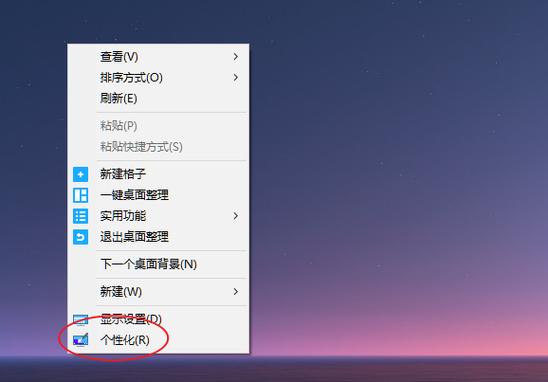
【电脑桌面图标铺满整个桌面怎么调整】是一款用于桌面图标管理的正规工具软件。它提供多种布局模式,帮助用户自定义图标排列方式、调整网格间距与排序规则,从而高效整理铺满的桌面图标,恢复整洁有序的界面。该软件完全遵循合法授权原则,注重用户体验与系统兼容性,是优化电脑桌面环境的实用助手。

产品名:桌面图标间距怎么调整 在Windows系统中,右键点击桌面空白处选择“查看”,可快速选择图标预设间距。如需精细调整,需进入“高级外观设置”,通过修改“图标间距(水平/垂直)”的像素值来实现自定义。对于macOS用户,间距通常由系统自动管理,但可通过调整网格设置或使用第三方工具进行修改。
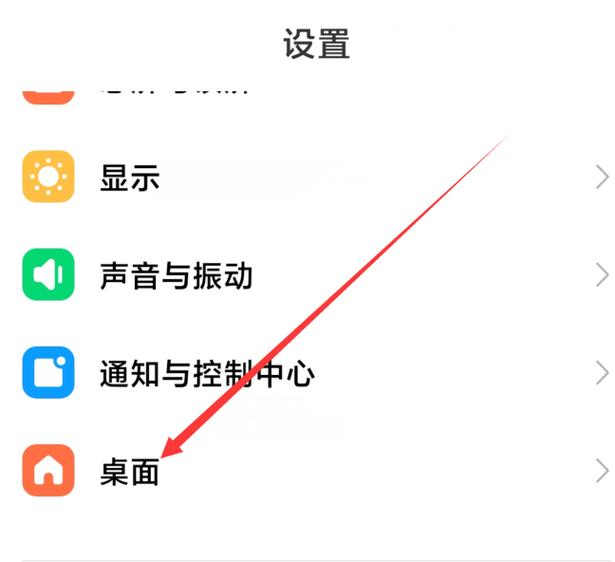
手机桌面图标间距变大了怎么调整 若您的手机图标间距异常,请进入系统设置调整。通常在“桌面”“布局”或“显示”设置中,可找到图标大小、网格布局等选项,通过调整行列数值即可改变图标间距。不同品牌手机路径略有差异,建议查阅设备说明书或官方帮助文档。请务必通过系统自带设置或官方应用商店下载工具进行调整,以保障系统安全与稳定。

你是否觉得电脑桌面图标间距太大,显得杂乱又不美观?本文手把手教你调整图标间距变小的方法,通过修改注册表或使用系统设置,轻松将图标排列得更紧凑,释放桌面空间,提升视觉整洁度。无论你是Win10还是Win11用户,都能快速上手操作。欢迎下载这篇实用指南,即刻优化你的桌面布局!
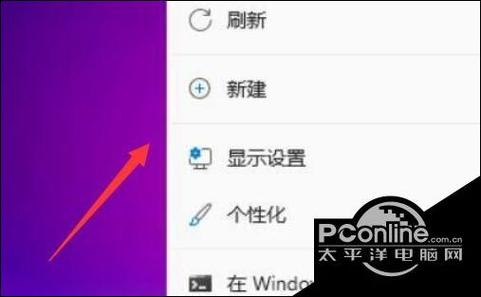
电脑桌面图标大小怎么调整 要调整电脑桌面图标大小,可通过系统设置轻松完成。在Windows系统中,右键点击桌面空白处,选择“查看”菜单,即可切换大、中、小三种预设图标尺寸。如需更精确调整,可按住Ctrl键并滚动鼠标滚轮,实时缩放桌面图标。Mac系统则在桌面右键选择“显示查看选项”,拖动滑块或调整网格间距即可。这些系统自带功能安全可靠,无需安装第三方软件。
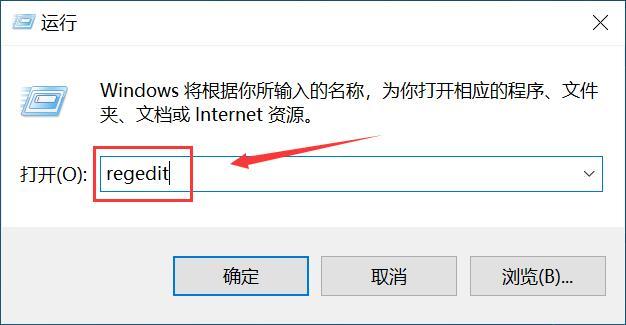
欢迎下载“电脑桌面图标间距太大”软件!这款工具可以帮助你轻松调整电脑桌面图标之间的距离,让桌面布局更加紧凑、美观。操作简单,只需几步即可实现图标的快速调节,非常适合希望优化桌面空间的用户。无论是提高工作效率还是改善视觉体验,这款软件都能为你提供便利。快来下载试用吧,让你的电脑桌面更整洁、更有序!
7 电脑桌面图标间距
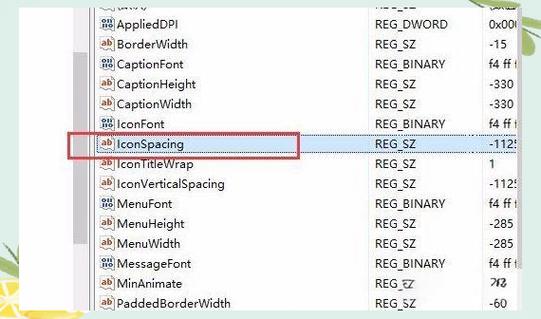
产品名:电脑桌面图标间距 本软件用于自定义调整Windows系统桌面图标的水平和垂直间距,提供更符合个人视觉习惯和操作需求的布局方案。用户可通过友好的图形界面轻松修改系统参数,实现从紧凑到宽适的不同排列效果,无需手动编辑注册表。该工具专注于提升桌面个性化与使用舒适度,所有功能均基于操作系统官方设置接口开发,安全可靠。