
桌面图标间隔变大了怎么还原 这是Windows系统常见的显示设置问题,无需使用任何特殊软件即可调整。您可右键点击桌面空白处,进入“查看”菜单,直接选择“中等图标”或“小图标”以恢复默认间距。若需更精确调整,可通过右键进入“显示设置”,修改缩放比例或分辨率,系统图标布局将自动适配还原。
桌面图标间隔变大了怎么还原 这是Windows系统常见的显示设置问题,无需使用任何特殊软件即可调整。您可右键点击桌面空白处,进入“查看”菜单,直接选择“中等图标”或“小图标”以恢复默认间距。若需更精确调整,可通过右键进入“显示设置”,修改缩放比例或分辨率,系统图标布局将自动适配还原。
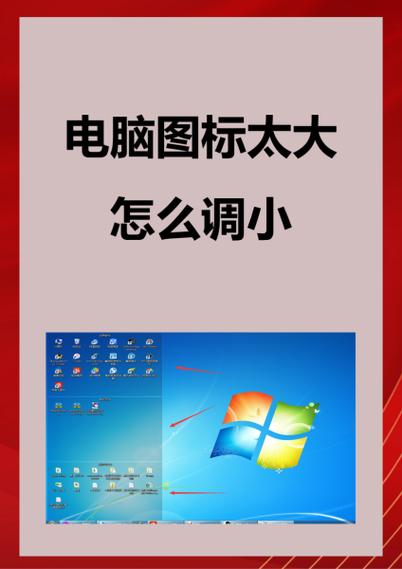
桌面图标间隔变大了怎么还原 这是Windows系统常见的显示设置问题,无需使用任何特殊软件即可调整。您可右键点击桌面空白处,进入“查看”菜单,直接选择“中等图标”或“小图标”以恢复默认间距。若需更精确调整,可通过右键进入“显示设置”,修改缩放比例或分辨率,系统图标布局将自动适配还原。
桌面图标间隔变大了怎么还原 这是Windows系统常见的显示设置问题,无需使用任何特殊软件即可调整。您可右键点击桌面空白处,进入“查看”菜单,直接选择“中等图标”或“小图标”以恢复默认间距。若需更精确调整,可通过右键进入“显示设置”,修改缩放比例或分辨率,系统图标布局将自动适配还原。
桌面图标间隔变大了怎么还原 这是Windows系统常见的显示设置问题,无需使用任何特殊软件即可调整。您可右键点击桌面空白处,进入“查看”菜单,直接选择“中等图标”或“小图标”以恢复默认间距。若需更精确调整,可通过右键进入“显示设置”,修改缩放比例或分辨率,系统图标布局将自动适配还原。
桌面图标间隔变大了怎么还原 这是Windows系统常见的显示设置问题,无需使用任何特殊软件即可调整。您可右键点击桌面空白处,进入“查看”菜单,直接选择“中等图标”或“小图标”以恢复默认间距。若需更精确调整,可通过右键进入“显示设置”,修改缩放比例或分辨率,系统图标布局将自动适配还原。
桌面图标间隔变大了怎么还原 这是Windows系统常见的显示设置问题,无需使用任何特殊软件即可调整。您可右键点击桌面空白处,进入“查看”菜单,直接选择“中等图标”或“小图标”以恢复默认间距。若需更精确调整,可通过右键进入“显示设置”,修改缩放比例或分辨率,系统图标布局将自动适配还原。
桌面图标间隔变大了怎么还原 这是Windows系统常见的显示设置问题,无需使用任何特殊软件即可调整。您可右键点击桌面空白处,进入“查看”菜单,直接选择“中等图标”或“小图标”以恢复默认间距。若需更精确调整,可通过右键进入“显示设置”,修改缩放比例或分辨率,系统图标布局将自动适配还原。
桌面图标间隔变大了怎么还原 这是Windows系统常见的显示设置问题,无需使用任何特殊软件即可调整。您可右键点击桌面空白处,进入“查看”菜单,直接选择“中等图标”或“小图标”以恢复默认间距。若需更精确调整,可通过右键进入“显示设置”,修改缩放比例或分辨率,系统图标布局将自动适配还原。