
如何调整电脑桌面图标间距 如何调整电脑桌面图标间距 您可以通过系统显示设置调整图标间距。在Windows系统中,右键桌面选择“查看”可快速调整图标大小与排列;若需更精确设置,可进入“高级显示设置”修改图标间距数值。Mac系统则可在“显示器”设置中调节网格间距以实现类似效果。合理调整间距有助于提升桌面整洁度与使用效率。
如何调整电脑桌面图标间距 如何调整电脑桌面图标间距 您可以通过系统显示设置调整图标间距。在Windows系统中,右键桌面选择“查看”可快速调整图标大小与排列;若需更精确设置,可进入“高级显示设置”修改图标间距数值。Mac系统则可在“显示器”设置中调节网格间距以实现类似效果。合理调整间距有助于提升桌面整洁度与使用效率。
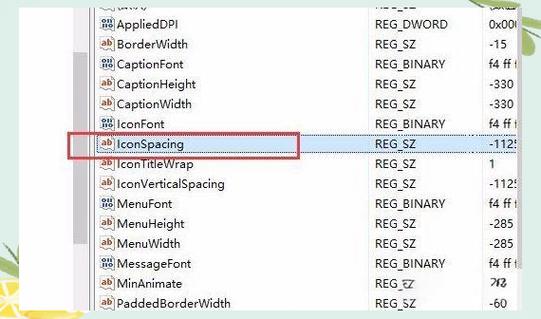
如何调整电脑桌面图标间距 如何调整电脑桌面图标间距 您可以通过系统显示设置调整图标间距。在Windows系统中,右键桌面选择“查看”可快速调整图标大小与排列;若需更精确设置,可进入“高级显示设置”修改图标间距数值。Mac系统则可在“显示器”设置中调节网格间距以实现类似效果。合理调整间距有助于提升桌面整洁度与使用效率。
如何调整电脑桌面图标间距 如何调整电脑桌面图标间距 您可以通过系统显示设置调整图标间距。在Windows系统中,右键桌面选择“查看”可快速调整图标大小与排列;若需更精确设置,可进入“高级显示设置”修改图标间距数值。Mac系统则可在“显示器”设置中调节网格间距以实现类似效果。合理调整间距有助于提升桌面整洁度与使用效率。
如何调整电脑桌面图标间距 如何调整电脑桌面图标间距 您可以通过系统显示设置调整图标间距。在Windows系统中,右键桌面选择“查看”可快速调整图标大小与排列;若需更精确设置,可进入“高级显示设置”修改图标间距数值。Mac系统则可在“显示器”设置中调节网格间距以实现类似效果。合理调整间距有助于提升桌面整洁度与使用效率。
如何调整电脑桌面图标间距 如何调整电脑桌面图标间距 您可以通过系统显示设置调整图标间距。在Windows系统中,右键桌面选择“查看”可快速调整图标大小与排列;若需更精确设置,可进入“高级显示设置”修改图标间距数值。Mac系统则可在“显示器”设置中调节网格间距以实现类似效果。合理调整间距有助于提升桌面整洁度与使用效率。
如何调整电脑桌面图标间距 如何调整电脑桌面图标间距 您可以通过系统显示设置调整图标间距。在Windows系统中,右键桌面选择“查看”可快速调整图标大小与排列;若需更精确设置,可进入“高级显示设置”修改图标间距数值。Mac系统则可在“显示器”设置中调节网格间距以实现类似效果。合理调整间距有助于提升桌面整洁度与使用效率。
如何调整电脑桌面图标间距 如何调整电脑桌面图标间距 您可以通过系统显示设置调整图标间距。在Windows系统中,右键桌面选择“查看”可快速调整图标大小与排列;若需更精确设置,可进入“高级显示设置”修改图标间距数值。Mac系统则可在“显示器”设置中调节网格间距以实现类似效果。合理调整间距有助于提升桌面整洁度与使用效率。
如何调整电脑桌面图标间距 如何调整电脑桌面图标间距 您可以通过系统显示设置调整图标间距。在Windows系统中,右键桌面选择“查看”可快速调整图标大小与排列;若需更精确设置,可进入“高级显示设置”修改图标间距数值。Mac系统则可在“显示器”设置中调节网格间距以实现类似效果。合理调整间距有助于提升桌面整洁度与使用效率。