
产品名:表格的行间距怎么调整 在常用办公软件中调整表格行间距的方法如下:在Microsoft Word中,可选中表格行后右键进入“表格属性”,在“行”选项卡中指定精确高度值。在WPS表格或Excel中,调整行高即可间接控制间距,通常通过拖动行边框或设置固定数值实现。如需更精细排版,可使用段落设置中的间距选项配合调整。
产品名:表格的行间距怎么调整 在常用办公软件中调整表格行间距的方法如下:在Microsoft Word中,可选中表格行后右键进入“表格属性”,在“行”选项卡中指定精确高度值。在WPS表格或Excel中,调整行高即可间接控制间距,通常通过拖动行边框或设置固定数值实现。如需更精细排版,可使用段落设置中的间距选项配合调整。
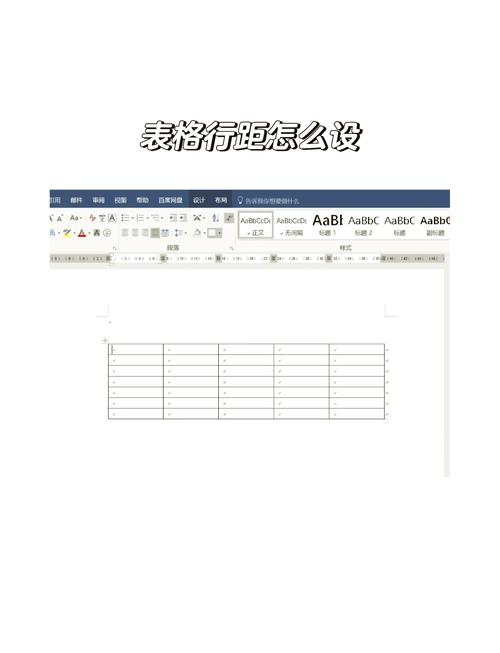
产品名:表格的行间距怎么调整 在常用办公软件中调整表格行间距的方法如下:在Microsoft Word中,可选中表格行后右键进入“表格属性”,在“行”选项卡中指定精确高度值。在WPS表格或Excel中,调整行高即可间接控制间距,通常通过拖动行边框或设置固定数值实现。如需更精细排版,可使用段落设置中的间距选项配合调整。
产品名:表格的行间距怎么调整 在常用办公软件中调整表格行间距的方法如下:在Microsoft Word中,可选中表格行后右键进入“表格属性”,在“行”选项卡中指定精确高度值。在WPS表格或Excel中,调整行高即可间接控制间距,通常通过拖动行边框或设置固定数值实现。如需更精细排版,可使用段落设置中的间距选项配合调整。
产品名:表格的行间距怎么调整 在常用办公软件中调整表格行间距的方法如下:在Microsoft Word中,可选中表格行后右键进入“表格属性”,在“行”选项卡中指定精确高度值。在WPS表格或Excel中,调整行高即可间接控制间距,通常通过拖动行边框或设置固定数值实现。如需更精细排版,可使用段落设置中的间距选项配合调整。
产品名:表格的行间距怎么调整 在常用办公软件中调整表格行间距的方法如下:在Microsoft Word中,可选中表格行后右键进入“表格属性”,在“行”选项卡中指定精确高度值。在WPS表格或Excel中,调整行高即可间接控制间距,通常通过拖动行边框或设置固定数值实现。如需更精细排版,可使用段落设置中的间距选项配合调整。
产品名:表格的行间距怎么调整 在常用办公软件中调整表格行间距的方法如下:在Microsoft Word中,可选中表格行后右键进入“表格属性”,在“行”选项卡中指定精确高度值。在WPS表格或Excel中,调整行高即可间接控制间距,通常通过拖动行边框或设置固定数值实现。如需更精细排版,可使用段落设置中的间距选项配合调整。
产品名:表格的行间距怎么调整 在常用办公软件中调整表格行间距的方法如下:在Microsoft Word中,可选中表格行后右键进入“表格属性”,在“行”选项卡中指定精确高度值。在WPS表格或Excel中,调整行高即可间接控制间距,通常通过拖动行边框或设置固定数值实现。如需更精细排版,可使用段落设置中的间距选项配合调整。
产品名:表格的行间距怎么调整 在常用办公软件中调整表格行间距的方法如下:在Microsoft Word中,可选中表格行后右键进入“表格属性”,在“行”选项卡中指定精确高度值。在WPS表格或Excel中,调整行高即可间接控制间距,通常通过拖动行边框或设置固定数值实现。如需更精细排版,可使用段落设置中的间距选项配合调整。