
产品名:电脑桌面图标距离怎么变小 可通过系统显示设置调整图标间距。在Windows中,右键点击桌面进入“查看”选项,选择“小图标”或通过“显示设置”-“缩放与布局”自定义图标大小与间距。此外,可借助合法的桌面美化工具(如Stardock Fences)安全调整布局。请始终使用官方正版软件,避免使用非授权修改工具,以确保系统稳定与安全。
产品名:电脑桌面图标距离怎么变小 可通过系统显示设置调整图标间距。在Windows中,右键点击桌面进入“查看”选项,选择“小图标”或通过“显示设置”-“缩放与布局”自定义图标大小与间距。此外,可借助合法的桌面美化工具(如Stardock Fences)安全调整布局。请始终使用官方正版软件,避免使用非授权修改工具,以确保系统稳定与安全。
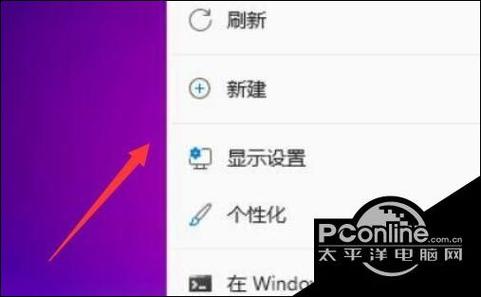
产品名:电脑桌面图标距离怎么变小 可通过系统显示设置调整图标间距。在Windows中,右键点击桌面进入“查看”选项,选择“小图标”或通过“显示设置”-“缩放与布局”自定义图标大小与间距。此外,可借助合法的桌面美化工具(如Stardock Fences)安全调整布局。请始终使用官方正版软件,避免使用非授权修改工具,以确保系统稳定与安全。
产品名:电脑桌面图标距离怎么变小 可通过系统显示设置调整图标间距。在Windows中,右键点击桌面进入“查看”选项,选择“小图标”或通过“显示设置”-“缩放与布局”自定义图标大小与间距。此外,可借助合法的桌面美化工具(如Stardock Fences)安全调整布局。请始终使用官方正版软件,避免使用非授权修改工具,以确保系统稳定与安全。
产品名:电脑桌面图标距离怎么变小 可通过系统显示设置调整图标间距。在Windows中,右键点击桌面进入“查看”选项,选择“小图标”或通过“显示设置”-“缩放与布局”自定义图标大小与间距。此外,可借助合法的桌面美化工具(如Stardock Fences)安全调整布局。请始终使用官方正版软件,避免使用非授权修改工具,以确保系统稳定与安全。
产品名:电脑桌面图标距离怎么变小 可通过系统显示设置调整图标间距。在Windows中,右键点击桌面进入“查看”选项,选择“小图标”或通过“显示设置”-“缩放与布局”自定义图标大小与间距。此外,可借助合法的桌面美化工具(如Stardock Fences)安全调整布局。请始终使用官方正版软件,避免使用非授权修改工具,以确保系统稳定与安全。
产品名:电脑桌面图标距离怎么变小 可通过系统显示设置调整图标间距。在Windows中,右键点击桌面进入“查看”选项,选择“小图标”或通过“显示设置”-“缩放与布局”自定义图标大小与间距。此外,可借助合法的桌面美化工具(如Stardock Fences)安全调整布局。请始终使用官方正版软件,避免使用非授权修改工具,以确保系统稳定与安全。
产品名:电脑桌面图标距离怎么变小 可通过系统显示设置调整图标间距。在Windows中,右键点击桌面进入“查看”选项,选择“小图标”或通过“显示设置”-“缩放与布局”自定义图标大小与间距。此外,可借助合法的桌面美化工具(如Stardock Fences)安全调整布局。请始终使用官方正版软件,避免使用非授权修改工具,以确保系统稳定与安全。
产品名:电脑桌面图标距离怎么变小 可通过系统显示设置调整图标间距。在Windows中,右键点击桌面进入“查看”选项,选择“小图标”或通过“显示设置”-“缩放与布局”自定义图标大小与间距。此外,可借助合法的桌面美化工具(如Stardock Fences)安全调整布局。请始终使用官方正版软件,避免使用非授权修改工具,以确保系统稳定与安全。