

你是否觉得电脑桌面图标间距太大,显得杂乱又不美观?本文手把手教你调整图标间距变小的方法,通过修改注册表或使用系统设置,轻松将图标排列得更紧凑,释放桌面空间,提升视觉整洁度。无论你是Win10还是Win11用户,都能快速上手操作。欢迎下载这篇实用指南,即刻优化你的桌面布局!
你是否觉得电脑桌面图标间距太大,显得杂乱又不美观?本文手把手教你调整图标间距变小的方法,通过修改注册表或使用系统设置,轻松将图标排列得更紧凑,释放桌面空间,提升视觉整洁度。无论你是Win10还是Win11用户,都能快速上手操作。欢迎下载这篇实用指南,即刻优化你的桌面布局!
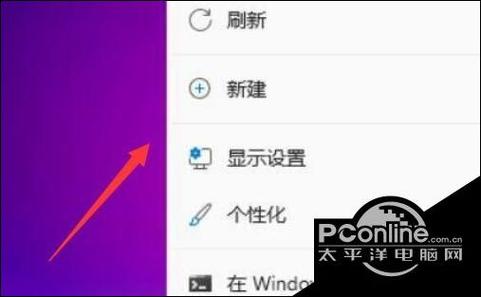
欢迎下载“图标间距怎么调变小”!这款小巧实用的工具,专为提升桌面整洁度而生。只需一键操作,即可轻松缩小Windows桌面图标的间距,告别混乱布局,让文件夹、快捷方式排列更紧凑、视觉更清爽。无需复杂设置,小白也能秒上手,立即腾出更多桌面空间,提升操作效率。快来下载体验,让您的电脑桌面焕然一新吧!
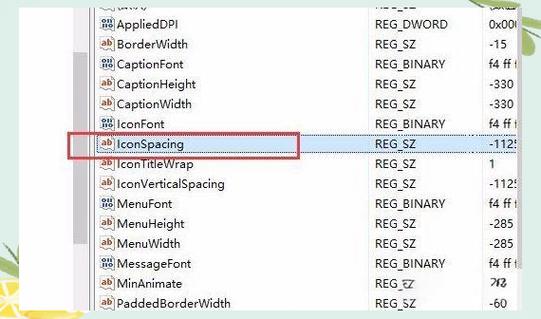
如何调整电脑桌面图标间距 如何调整电脑桌面图标间距 您可以通过系统显示设置调整图标间距。在Windows系统中,右键桌面选择“查看”可快速调整图标大小与排列;若需更精确设置,可进入“高级显示设置”修改图标间距数值。Mac系统则可在“显示器”设置中调节网格间距以实现类似效果。合理调整间距有助于提升桌面整洁度与使用效率。
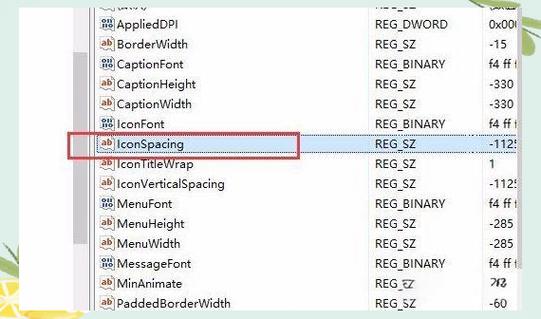
欢迎下载“电脑桌面图标间距调整”工具!它能轻松解决图标排列过密或过散的问题,只需简单几步即可自定义水平与垂直间距,让桌面布局更整洁美观。支持Win7/Win10/Win11系统,无需复杂设置,一键应用。立即下载,打造属于你的清爽桌面!
(原标题:电脑图标的间距变小)这是一款用于个性化调整桌面图标布局的实用工具。它允许用户自定义图标间距大小,实现更紧凑或更宽松的视觉排列,从而优化屏幕空间利用与视觉体验。该软件通过系统提供的合法设置接口进行操作,安全可靠,无需修改系统核心文件,帮助用户高效管理桌面图标并提升工作效率。
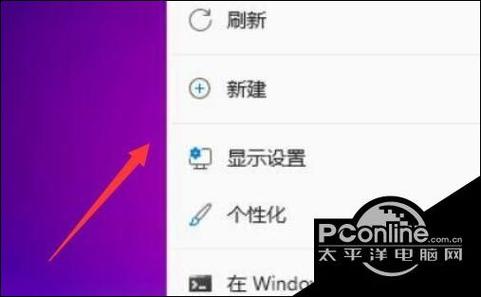
产品名:电脑桌面图标距离怎么变小 可通过系统显示设置调整图标间距。在Windows中,右键点击桌面进入“查看”选项,选择“小图标”或通过“显示设置”-“缩放与布局”自定义图标大小与间距。此外,可借助合法的桌面美化工具(如Stardock Fences)安全调整布局。请始终使用官方正版软件,避免使用非授权修改工具,以确保系统稳定与安全。

产品名:电脑软件图标间距怎么调 调整电脑桌面图标间距可通过系统显示设置实现。在Windows系统中,右键点击桌面选择“查看”可快速调整图标大小;如需精确修改间距,需进入“高级缩放设置”或通过注册表编辑器修改图标间距数值。在macOS系统中,可在“显示”设置内调整网格间距。此外,部分桌面整理软件也提供可视化间距调节功能,操作更为便捷直观。
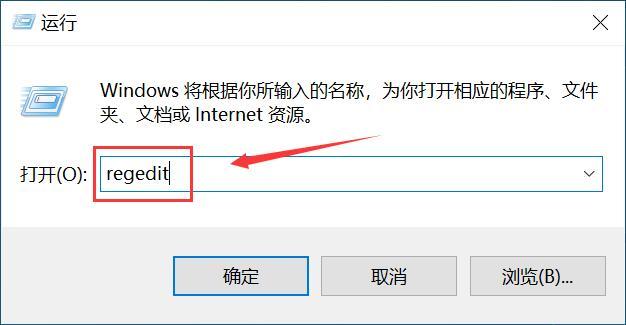
你是否发现电脑桌面或文件夹中的图标突然间距变大,显得凌乱又不协调?别担心,这通常是由系统显示设置或网格调整引起的。本指南将带你轻松解决“电脑图标之间距离变大了怎么办”的问题,通过简单步骤恢复紧凑布局。快来下载,让你的桌面恢复整洁有序吧!