首页
欢迎下载《戴尔一体机键盘怎么开》!本指南以简明步骤,帮您快速解决戴尔一体机键盘无法开启或失灵的问题。无论是无线键盘对码、功能键锁定,还是系统设置误调,都能在这里找到对症方案。图文配合,一看就会,让您的键盘恢复顺畅输入。立即获取,轻松搞定,畅享无忧使用体验!
热门专辑
抖音不想看到通讯录推荐
狐狸盲盒隐藏
雷神触摸游戏安装
DTMB应急广播
小米摄像头如何设置自动旋转
欢迎下载“戴尔一体机开机电源键红色”功能!当您的戴尔一体机电源键显示红色时,通常表示设备处于待机或休眠状态,而非故障。本功能将帮助您快速识别并解决这一问题,确保设备正常启动。只需简单操作,即可让电源键恢复白色或蓝色正常状态。立即下载,轻松掌握开机技巧,提升使用体验!
欢迎下载《戴尔一体机开机键在哪》指南!本手册专为戴尔一体机用户设计,清晰标注了不同型号开机键的常见位置,如机身侧面、底部或屏幕下方。无论您是初次使用还是找不到按钮,这份图文并茂的说明都能帮您快速启动设备。立即下载,轻松解决开机困惑,让您的戴尔一体机使用更顺畅!
您好!“戴尔一体机开机键闪黄灯”是许多用户在使用过程中可能遇到的问题提示。闪烁的黄色灯通常表示设备存在某些硬件或系统方面的故障。了解和解决这个问题能帮助您更好地维护和使用您的戴尔一体机。我们特别推荐您下载相关的诊断工具和解决方案软件,以便快速识别问题原因并进行维修。欢迎点击下载,让您的一体机快速恢复正常运行!
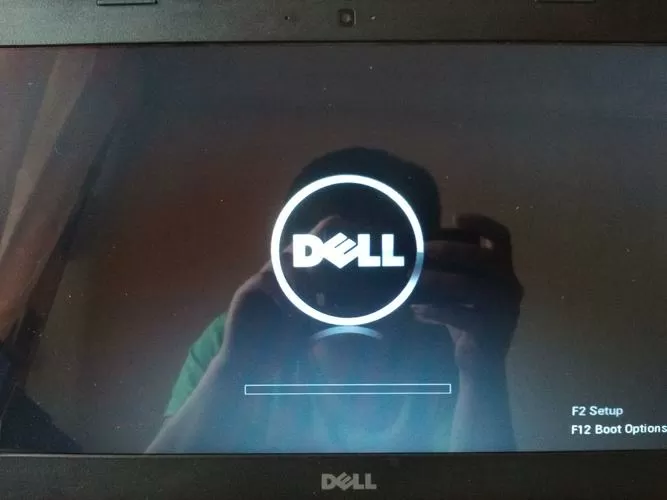
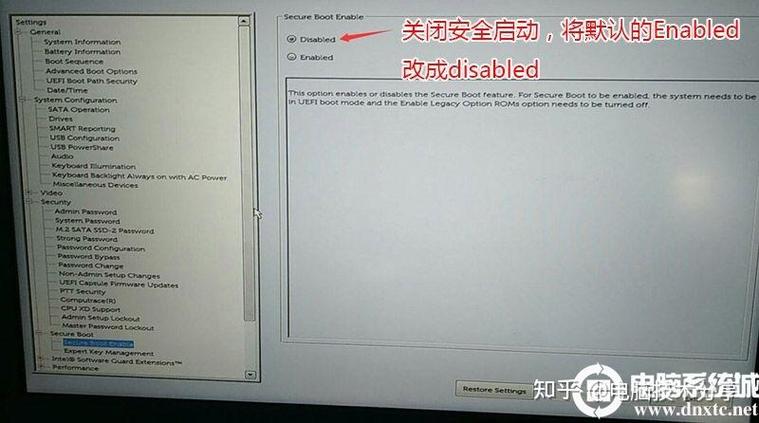
欢迎下载《戴尔一体机怎么设置U盘启动》指南!本教程详细讲解戴尔一体机进入BIOS、调整启动顺序、开启U盘引导的完整步骤,图文并茂,小白也能轻松上手。无论重装系统、修复故障还是安装新系统,正确设置U盘启动是关键第一步。立即下载,轻松解决启动问题!
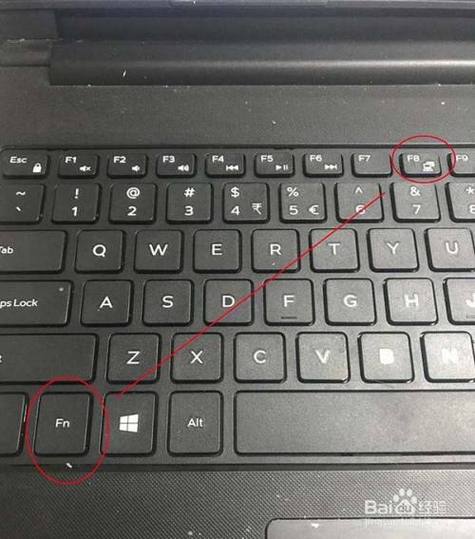
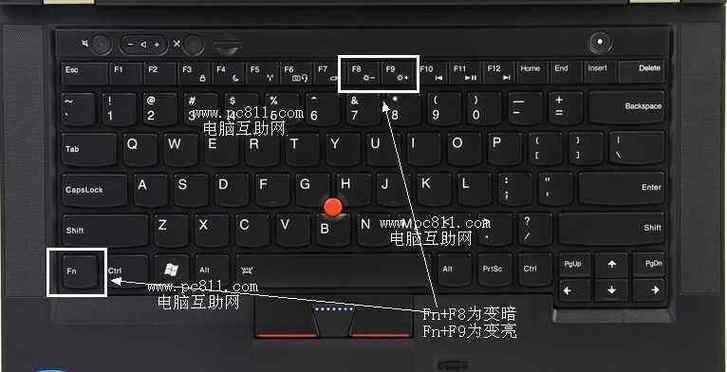
欢迎使用戴尔一体机键盘调节屏幕亮度功能!通过快捷键轻松调整亮度,无需繁琐设置,即可保护眼睛、节省电量。支持Fn+F4/F5组合键或专属亮度键,适配多款戴尔一体机型号。立即下载对应驱动或管理软件,让屏幕亮度随您心意自由掌控。立刻行动,体验更舒适便捷的视觉享受!
戴尔一体机开机黑屏开不起来怎么办 若开机黑屏,请先检查电源连接与显示器接线是否牢固。尝试重启并进入BIOS界面,若BIOS可显示则可能为系统问题,可尝试使用戴尔官方支持工具恢复或重装正版操作系统。若BIOS同样黑屏,可能是硬件故障,建议联系戴尔售后进行专业检测与维修。避免使用非正规软件,确保系统安全稳定。
戴尔电脑一体机开不了机怎么办?建议依次排查:检查电源线与插座连接,确保供电正常;长按电源键15秒释放静电后重启;若仍无反应,尝试移除所有外接设备再开机。若问题持续,可进入戴尔支持官网下载官方诊断工具检测硬件,或联系售后技术支持获取正规维修服务。
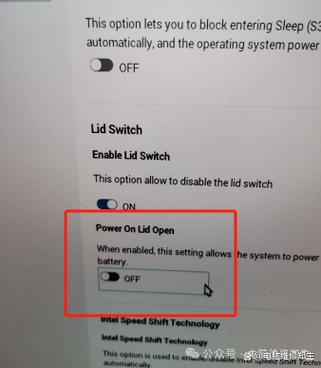
戴尔一体机通电自动开机通常可通过BIOS设置调整。您可开机时多次按F2进入BIOS,在"Power Management"或类似选项中,查找"AC Power Recovery"或"通电后开机"设置,将其调整为"Power Off"或"Last State"即可关闭此功能。若无法解决,建议更新BIOS或联系戴尔官方技术支持获取帮助。请勿使用非正规软件修改系统设置。